Consejos y atajos de teclado del reproductor multimedia de Seedr
La versión corta
El reproductor multimedia de Seedr funciona en el navegador. Reproduce tus archivos en la nube sin necesidad de instalación, en cualquier plataforma — Mac, Windows, Linux, Android, iOS — porque es el navegador el que hace el trabajo. Estos consejos aceleran el uso diario: atajos de teclado, trucos de subtítulos, velocidad de reproducción y modos de ventana. Si eres nuevo, lee la descripción general de las características del reproductor multimedia primero, luego vuelve aquí.
Por qué importan estos consejos
La mayoría de la gente usa el diez por ciento de un reproductor de video. Los botones predeterminados te permiten reproducir, pero luchas con la herramienta en cada nueva visualización. Algunos atajos eliminan la fricción:
- Salta las introducciones con una sola pulsación de tecla.
- Aprende un idioma ralentizando una línea a la mitad de velocidad.
- Mantén un tutorial visible mientras trabajas en otra pestaña.
- Sincroniza subtítulos que se desfasen uno o dos segundos.
El visor de Seedr está diseñado para estos casos. Es compatible con el teclado, y al elegir una configuración, esta se aplica inmediatamente, sin recargar.
Atajos de teclado
El reproductor escucha estas teclas mientras el área de video está enfocada. Haz clic en el video una vez antes de usarlas si no sucede nada.
- Space — reproducir / pausar.
- K — pausar (alternativa a la barra espaciadora).
- Left / Right arrow — retroceder / avanzar.
- Up / Down arrow — subir / bajar volumen.
- M — silenciar / activar sonido.
- F — alternar pantalla completa.
- N — siguiente archivo.
- Esc — salir de pantalla completa.
Pantalla completa vs. imagen en imagen
Dos modos de ventana, dos problemas diferentes.
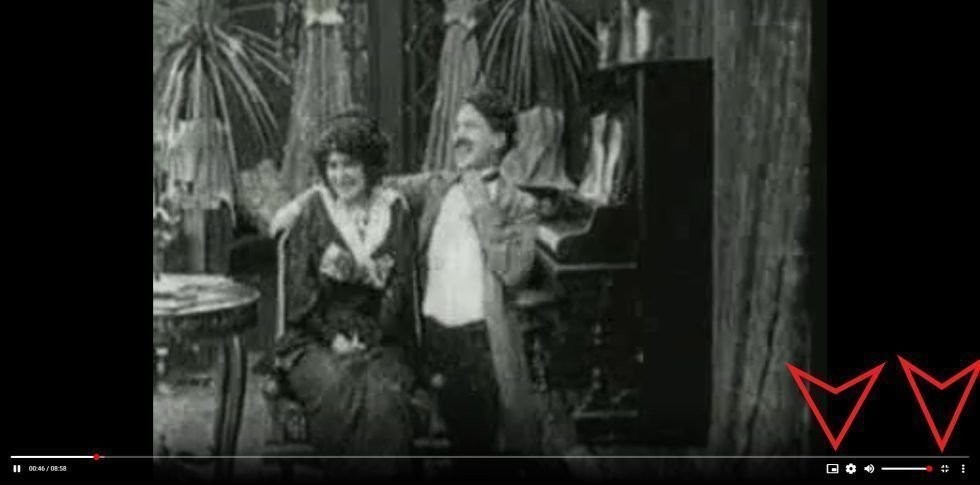
Pantalla completa es para cuando el video es lo principal. Pulsa F o haz clic en el icono de expandir en la parte inferior derecha del reproductor. El video ocupa toda la pantalla. Bueno para películas, episodios, cualquier cosa en la que quieras concentrarte.
Imagen en imagen (PiP) separa el video en una pequeña ventana flotante que permanece encima de cualquier otra aplicación o pestaña del navegador. Haz clic en el icono de PiP en los controles del reproductor para sacarla. Bueno para seguir un tutorial mientras trabajas, o mantener una transmisión en vivo en la esquina. PiP es una característica del navegador, por lo que el aspecto de la ventana flotante difiere entre Chrome, Firefox, Edge y Safari, pero el comportamiento es el mismo dondequiera que sea compatible.
Subtítulos — tres cosas que la mayoría de la gente pasa por alto
El botón de subtítulos está en la parte superior derecha del reproductor. Haz clic en él y obtendrás tres herramientas:
- Elige una pista de subtítulos incrustada. Común en archivos MKV; elige el idioma o la pista de comentarios del menú desplegable.
- Buscar en OpenSubtitles. La búsqueda integrada encuentra coincidencias para el nombre del archivo. Elige un idioma, haz clic y la pista se carga directamente en el reproductor — sin descarga, sin subida.
- Ajustar apariencia. Tamaño, color, opacidad del fondo, posición vertical. Útil en archivos HDR brillantes donde el blanco sobre transparente desaparece.
Los subtítulos en Seedr son de superposición suave (SRT/VTT) — se renderizan sobre el video y se mantienen sincronizados cuando cambias la velocidad de reproducción. Si la sincronización se desfasa uno o dos segundos, usa el control de desfase debajo del selector de pista y ajústalo hasta que el diálogo se alinee.
Para el flujo completo de subtítulos, consulta cómo usar subtítulos en Seedr.
Velocidad de reproducción para aprender y ojear
Haz clic en el icono de velocidad de reproducción en los controles del reproductor y elige entre 0.5x, 1x, 1.5x, 2x, 2.5x y 3x.
- 0.5x para practicar idiomas, charlas técnicas densas o transcribir música.
- 1.5x para tutoriales y conferencias que ya conoces en su mayoría.
- 2x or higher para volver a ojear algo que ya viste.
El cambio es instantáneo y se aplica durante la reproducción sin recargar. El tono se conserva, por lo que las voces no suenan como ardillas a mayor velocidad ni graves a menor velocidad.
Calidad y ancho de banda
La reproducción en 4K es compatible con los planes Master y Gold; los niveles inferiores se reproducen con la máxima calidad que permite tu plan. El selector de calidad se encuentra junto a los demás controles. Si un video se entrecorta, baja un paso — generalmente una versión con menor bitrate se reproduce bien donde el original era demasiado pesado para la conexión. Si la imagen se ve borrosa y tu conexión es rápida, vuelve a subir.
Funciona dondequiera que tengas un navegador
Debido a que el visor está basado en el navegador, el mismo reproductor, los mismos atajos y el mismo flujo de subtítulos funcionan en un MacBook, un escritorio Windows, un portátil Ubuntu, una tablet Android o un iPhone. Sin tienda de aplicaciones, sin instalación por dispositivo, sin diferencias entre plataformas.
Los consejos funcionan, pero el reproductor sigue siendo un reproductor
No esperes características de aplicaciones de escritorio como la edición fotograma a fotograma o la mezcla de pistas de audio. El visor es para reproducción. Si necesitas editar, guarda el archivo localmente y ábrelo en VLC o en tu editor preferido.

¿Te resultó útil este artículo?
Artículos Relacionados

Cómo abrir fotos HEIC en línea en Windows, Android o cualquier navegador
Abre fotos HEIC de iPhone desde cualquier dispositivo en el visor en la nube de Seedr — sin conversión, sin códecs, sin aplicaciones adicionales — y manténlas organizadas junto a tus otros archivos.

Conectar Seedr a Infuse (iOS, tvOS, macOS)
Aprende a conectar fácilmente tu cuenta de Seedr a la aplicación Infuse usando WebDAV o FTP. Visualiza contenido 4K directamente en tu Apple TV o dispositivo iOS sin guardarlo.

Tres formas de añadir enlaces y archivos en Seedr V2
Aprende a usar el botón Enlace de Seedr V2 para añadir enlaces multimedia, escanear páginas web, subir archivos desde tu dispositivo y compartir a Seedr a través de PWA o extensiones del navegador.